かしこいTODO
大分類をAIが細かな作業へ分解。完了履歴を保存。

LIGHTNING HANDS ON
作りたいものを日本語で書くと、Canvas用プロンプト・Sheetsの列設定・設定ガイドがまとまって出ます。GASコードは生成された子アプリ内からコピーします。
固定版アプリ工房を開く 絵日記の入力文 GASデプロイ手順 困った時はこちら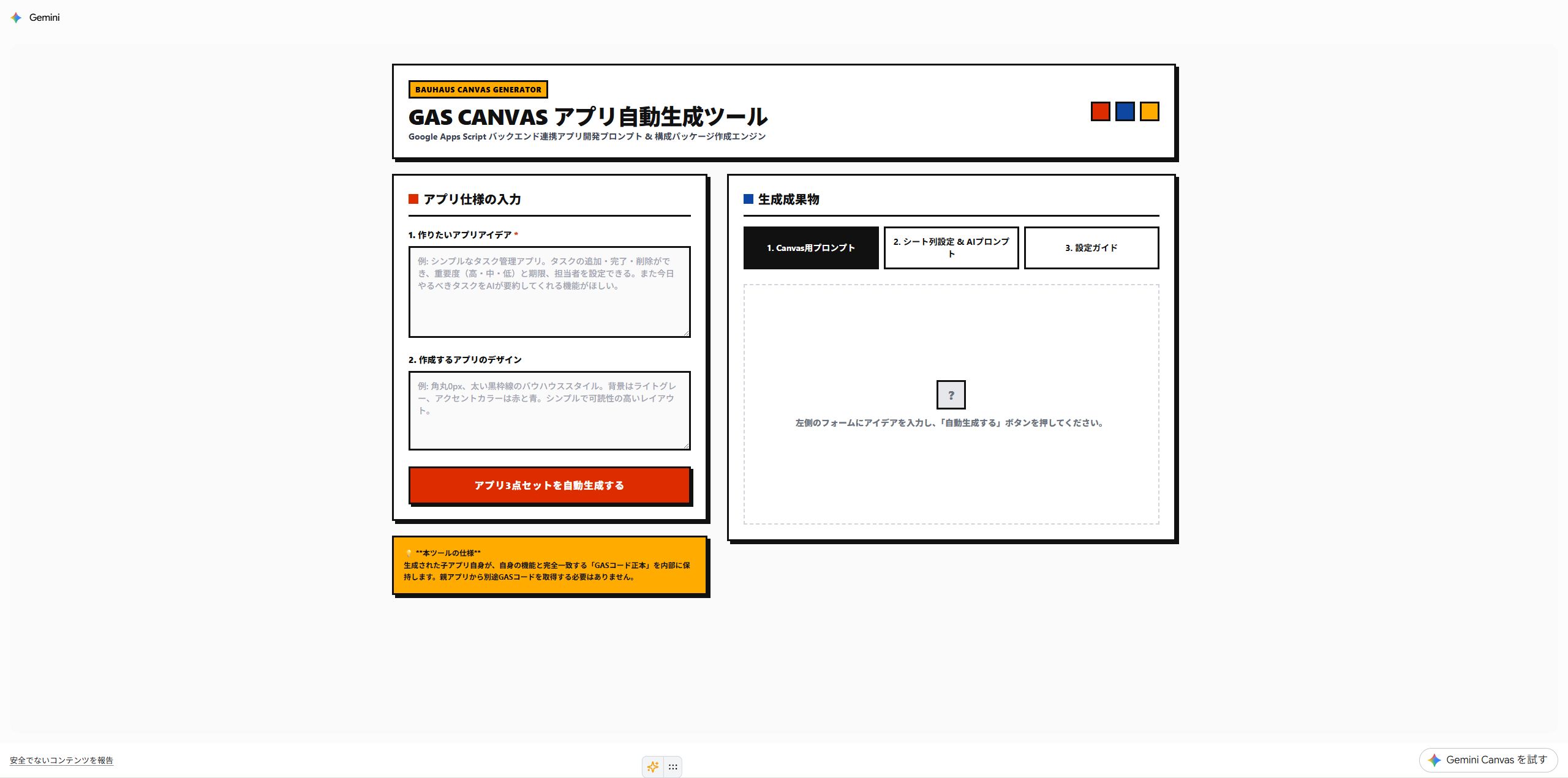
「○○をするアプリ。AIには○○を手伝ってほしい。作ったものや記録は、後からまた見られるように残してほしい。」くらいの書き方で始められます。
大分類をAIが細かな作業へ分解。完了履歴を保存。
話した内容を文章と挿絵案へ整え、日付ごとに保存。
会話をAIが展開し、好感度や思い出を保存。
一言の案をAIが発明へ育て、みんなの投稿を蓄積。
Canvas用プロンプトを新しいGemini Canvasへ貼り、アプリの生成を始めます。
列見出しをA1へ直接貼るか、右側のGeminiへシート作成プロンプトを貼ります。
子アプリからGASコードをコピーして貼り、ウェブアプリとしてデプロイします。末尾が /exec のURLを子アプリへ設定します。
const GAS_URL = 'https://script.google.com/macros/s/……/exec';YOUR_GAS_WEB_APP_URL の文字だけを置換。左右の ' ' と末尾の ; は残します。
ポップアップに表示される「エラーを修正」または「エラーを解消する」ボタンを押し、自動修正後に同じ操作をもう一度試します。
Canvasへ「Google スプレッドシートにデータが反映されません。Google スプレッドシートとの同通を確認し、現在の画面や機能を消さずにGASを修正してください」と伝えます。新しいGASコードを貼り直して再デプロイし、URLを設定してから接続テストと保存をもう一度行います。